01
Windows
Windows 10 / 11 · Intel 与 AMD 64 位
MSI 安装包 · x6461.6 MiB
下载 Windows查看安装步骤下载 PhotoCraft,来自 ArtCraft 的免费开源图像编辑器。这里整理 Windows、macOS 和 Linux 官方下载链接,帮助你安装并上手图层、蒙版与原生 PSD 编辑。
选择你的操作系统和处理器架构。下方每个直达下载链接均指向官方 GitHub 发布页的原始安装包或发行文件。
Windows 10 / 11 · Intel 与 AMD 64 位
Apple 芯片与 Intel · 通用版本
Linux 桌面 · x86_64
下载链接核对时间: . 这些 PhotoCraft 下载链接固定为 0.7.0 版本。文件大小取自官方发布数据,按 MiB 显示。
图层、蒙版、文字与色彩。原生桌面工作区,让创作顺着你的习惯展开。
利用图层组、蒙版、调整图层和智能对象处理图像,让修改与原始图像分开保存。
打开与保存分层 PSD、PSB 文件。迁移整套工作流程前,先用复杂文件的副本测试兼容性。
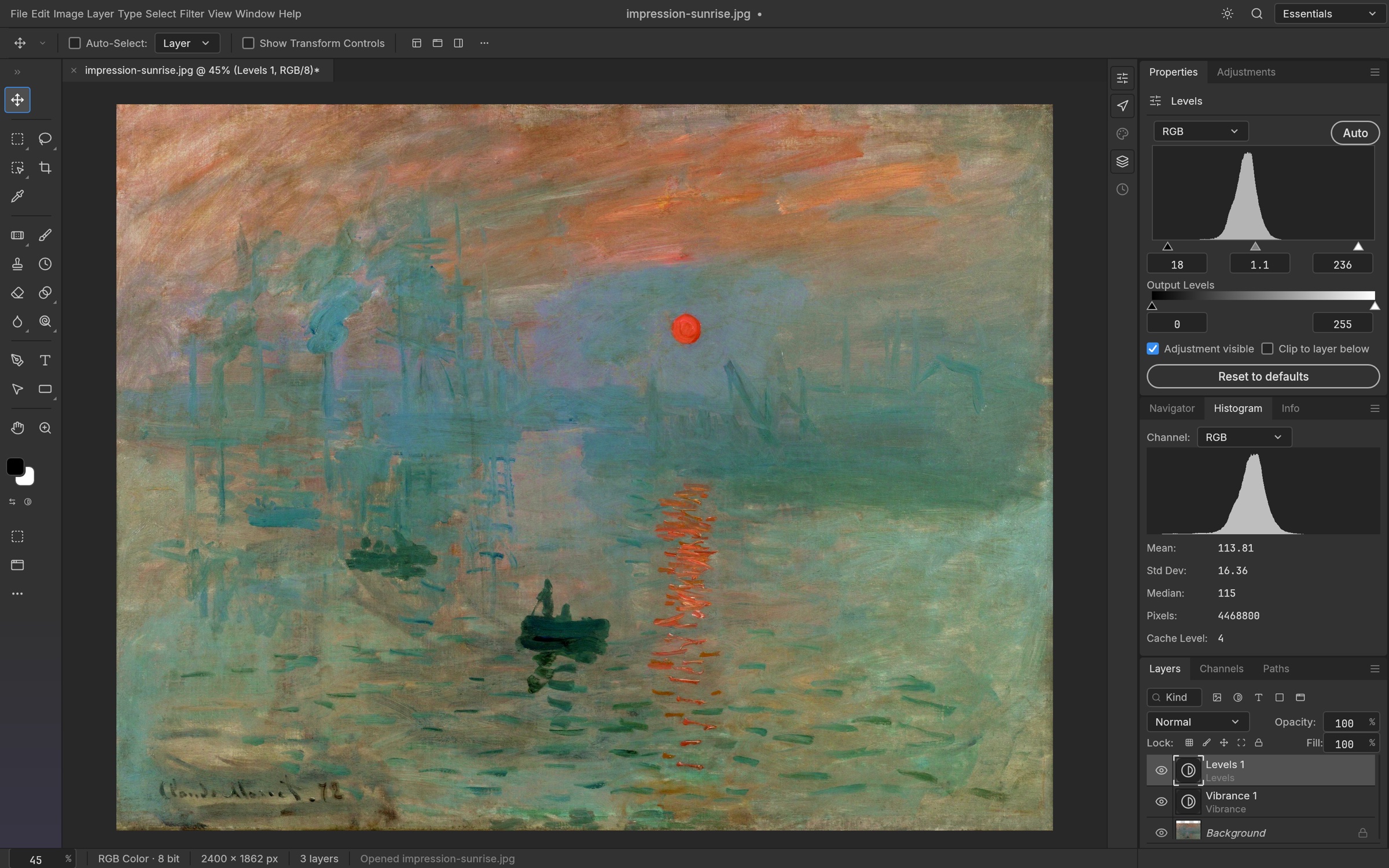
用曲线、色阶与自然饱和度调整画面,支持 ICC 色彩配置及 8、16、32 位文档。
使用 Rust 构建,提供 GPU 画布与本地编辑,覆盖 Windows、macOS 和 Linux 三大桌面平台。
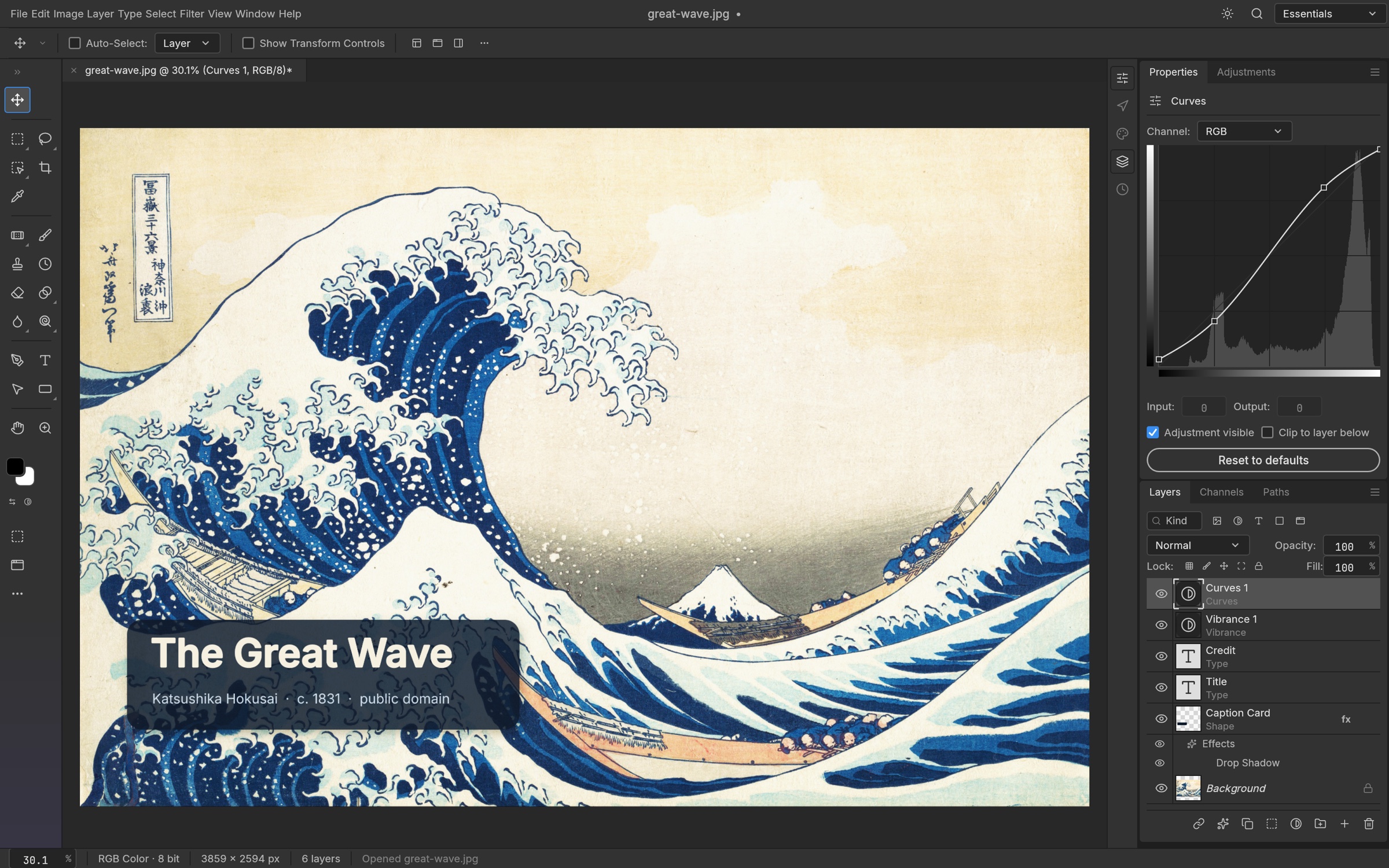
01 — 左侧工具栏选择、裁剪、绘画和添加文字。
02 — 中央画布文档位于中央,可缩放查看细节。
03 — 右侧面板管理图层,修改属性与调整参数。
获取适合你系统的官方安装包,再按照三个步骤安装 PhotoCraft 并打开第一张图片。
多数 Intel、AMD 电脑通过 Windows 下载链接获取 x64 MSI 安装包。Snapdragon 等 ARM 电脑请在其他架构中选择 ARM64 发行版本。
下载官方文件双击 .msi 文件,按照提示完成安装。想免安装使用,可下载对应便携 ZIP,解压后运行。
从开始菜单启动 PhotoCraft,通过 File → Open 打开图片或 PSD 文档副本。
小提示: 如果 Windows 显示安全提示,请先确认文件来自 storytold/photocraft 官方项目,并检查签名。
安装帮助、编辑流程与独立产品对比。
比较功能、PSD 交接与实际工作流要求。
PhotoCraft 开源说明找到 Rust 源码,了解授权并参与开发。
PhotoCraft Linux 安装选择 AppImage、Flatpak、DEB 或 RPM 并完成启动。
PhotoCraft Reddit 讨论阅读发布讨论,判断社区反馈的适用范围。
PhotoCraft 替代软件根据实际需要完成的任务选择图像编辑器。
PhotoCraft 应用上手认识界面并完成第一次图像编辑。
VectorCraft了解路径、形状与可编辑矢量作品。
FilmCraft了解时间线剪辑、声音与视频导出。
LightCraft整理照片图库,评估 RAW 开发流程。
是的。PhotoCraft 是免费开源图像编辑器,官方独立版本无需订阅。项目提供 MIT 和 Apache-2.0 许可文件;内置字体、图片等素材可能有各自条款,重新分发素材前应查阅项目归属说明。你可以直接选择一个桌面安装包,ArtCraft Launcher 是另一种安装方式,不是解锁本站下载链接所需的付费产品。
PhotoCraft 开源说明请使用官方 storytold/photocraft GitHub 发布页或 ArtCraft 产品页。本站按钮直接指向原始发布文件,不重新打包安装程序。打开文件前,确认名称、版本和处理器架构,并将 SHA-256 值与官方校验清单比较,同时保留系统安全检查。本站自动检查验证链接可用性及发布数据,不进行恶意软件扫描,也不保证软件行为;开源许可本身不等于安全认证。
项目文档说明支持分层 PSD 与 PSB 的读写,方便你用现有图片试用,但不代表每项 Photoshop 功能都能完全一致地处理。先打开副本,检查字体、蒙版、效果及图层结构。做一个小修改后另存为新文件,再用实际交付的软件重新打开。确认编辑后的文档及平面参考图之前,请保留原文件。
PhotoCraft vs Photoshop如果你想使用免费桌面编辑器、查看源码或在 Linux 原生运行,可以尝试 PhotoCraft。如果工作依赖特定 Adobe 功能、插件或团队交接要求,应先测试这些需求。熟悉的界面和 PSD 支持并不代表完整兼容。独立对比页整理了授权、平台差异和迁移检查方法,帮助你按实际工作流判断是否适用。
PhotoCraft vs Photoshop安装包需要同时匹配系统与处理器。大多数 Intel 或 AMD Windows 电脑使用 x64,Windows on ARM 使用 ARM64;便携 ZIP 是 MSI 安装包之外的选择。macOS Universal DMG 对应项目列出的 Mac 架构。Linux 应选择匹配架构的 AppImage 或发行版支持的软件包。CLI 压缩包用于命令行,想使用图形界面时通常不选它。不确定架构时,先查看系统设置。
PhotoCraft Linux 安装独立编辑器设计为无需账号在本地运行。下载安装包、查看在线文档及获取更新时需要网络。安装后可以先打开本地图片,检查所需的编辑与导出功能。桌面包、ArtCraft Launcher 与可下载的网页构建有不同的安装流程;如果只是想在电脑上编辑文件,请选择桌面安装包。
PhotoCraft 应用上手打开与安装包同一官方版本的 SHA256SUMS.txt,找到完全相同文件名对应的一行。在 Windows 使用 Get-FileHash、macOS 使用 shasum -a 256、Linux 使用 sha256sum 计算本地 SHA-256,并比较完整数值。若不一致,先不要运行该副本,确认版本匹配后重新下载。校验一致有助于确认文件完整性,但不能替代来源核实和系统安全检查。
点击上方“最新官方版本”查看当前上游发布。本页列出 0.7.0 版本,并在链接旁显示自动核对时间。每日巡检会检查新版本与文件缺失;升级版本前还需复核安装包及安装说明。安装更新前请阅读发布说明,并保留正在编辑的项目副本。ArtCraft 官方产品页还提供用于管理安装和更新的启动器。
先从官方发布页重试,确认文件已完整下载,并检查系统、处理器架构与可用磁盘空间。Linux 还需检查可执行权限或软件包所需运行时。求助时保留完整报错和版本号。不要通过改文件扩展名、关闭安全检查或使用不相关镜像来绕过问题。Linux 专题提供不同包格式的步骤,应用上手页则介绍第一次编辑流程。
PhotoCraft Linux 安装不是。本站是独立下载与上手指南。PhotoCraft 由 ArtCraft 开发,下载按钮指向官方 storytold/photocraft 发布源。本站不托管修改版安装包,也不出售软件访问资格。开发者公告、发布说明和问题反馈请以官方项目为准。本站专题提供安装解释与工作流比较,不代表 ArtCraft 或 Adobe 的官方声明。
下载 PhotoCraft,打开图片,探索你的创作可能。